iOS版 Outlookアプリへのアカウント設定方法

1.Outlookを起動
Outlookアプリを起動します。
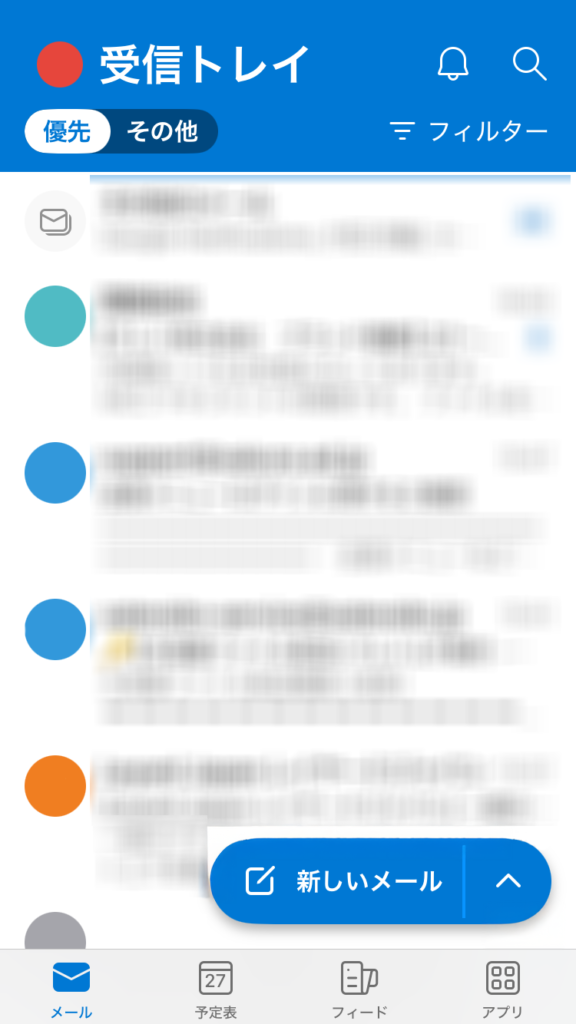
2.画面の左端を左から右へスワイプしメニューを出します。
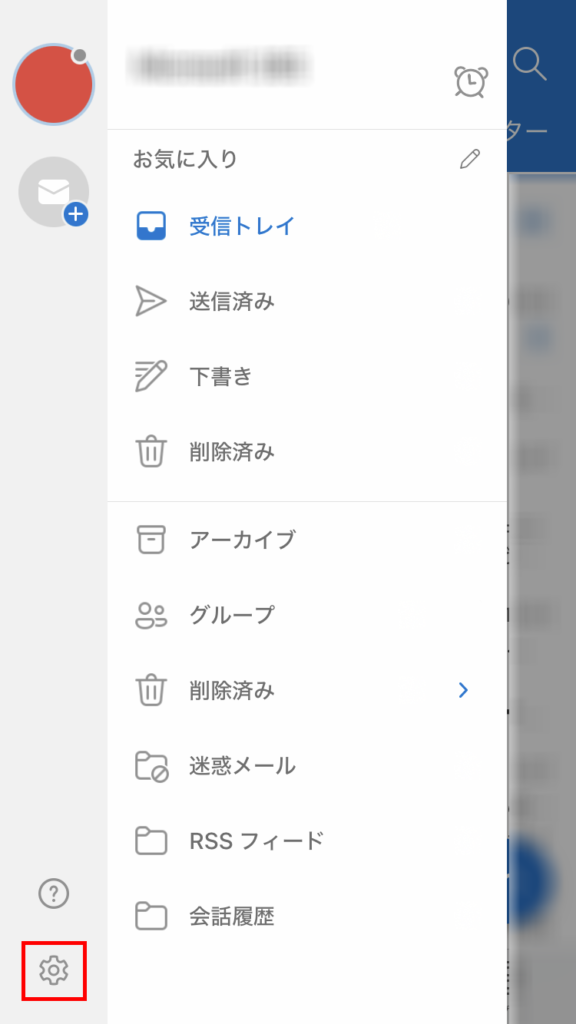
3.左下の歯車マークをタップ
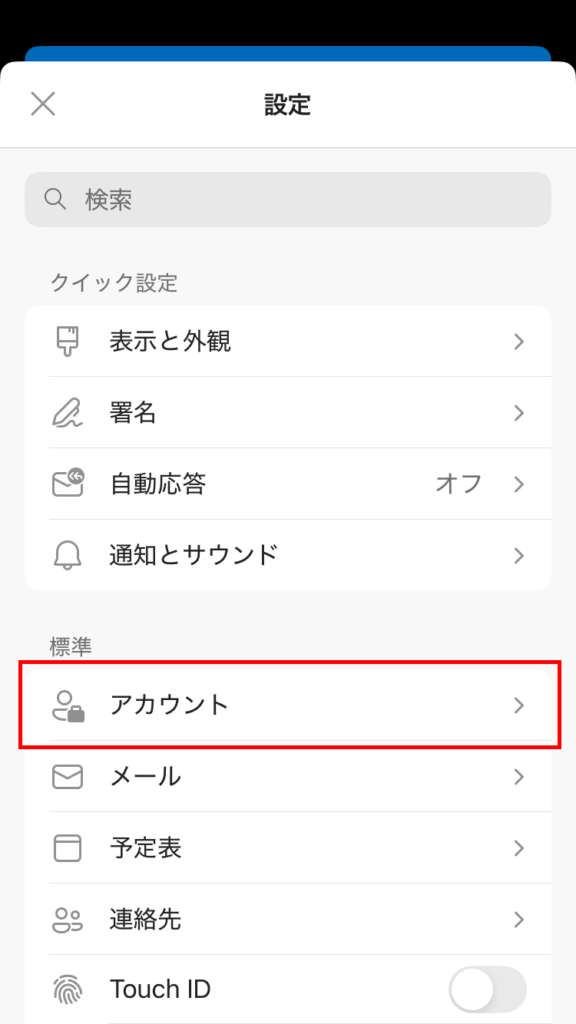
4.出てきたメニューでアカウンをタップします。
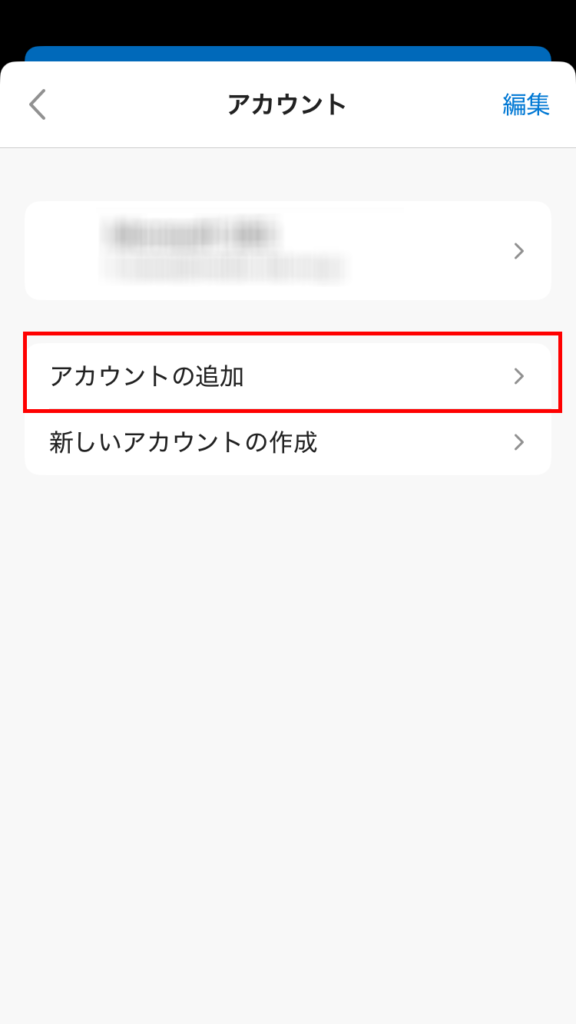
5.アカウントの追加をタップ
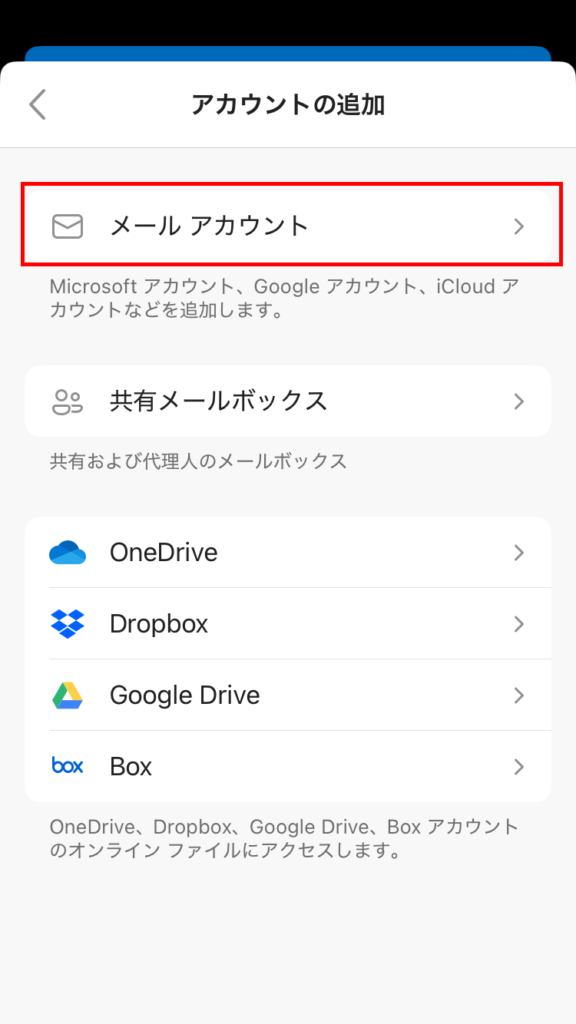
6.メールアカウントをタップ
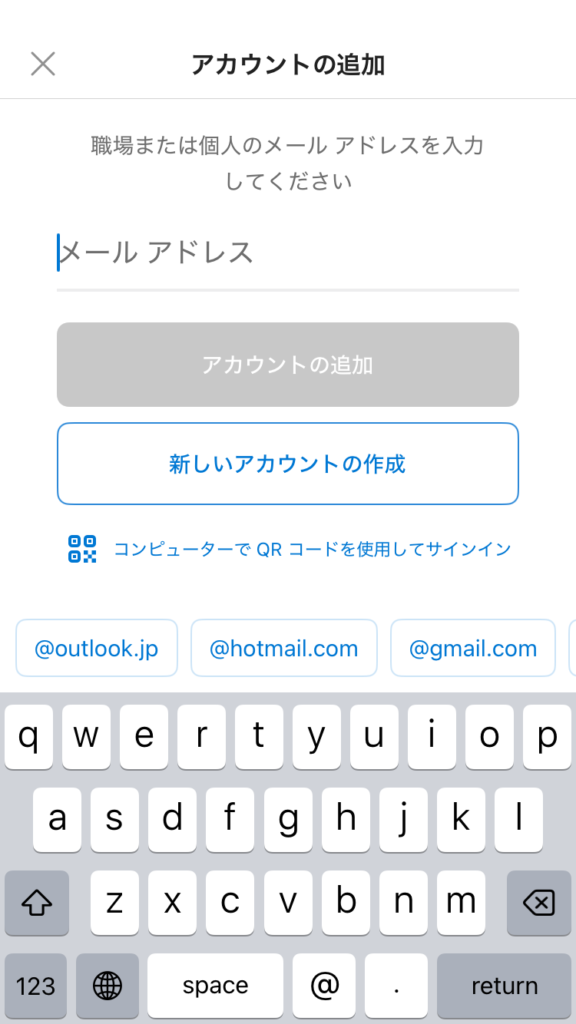
7.登録したいメールアドレスを入力し、アカウントの追加をタップします。
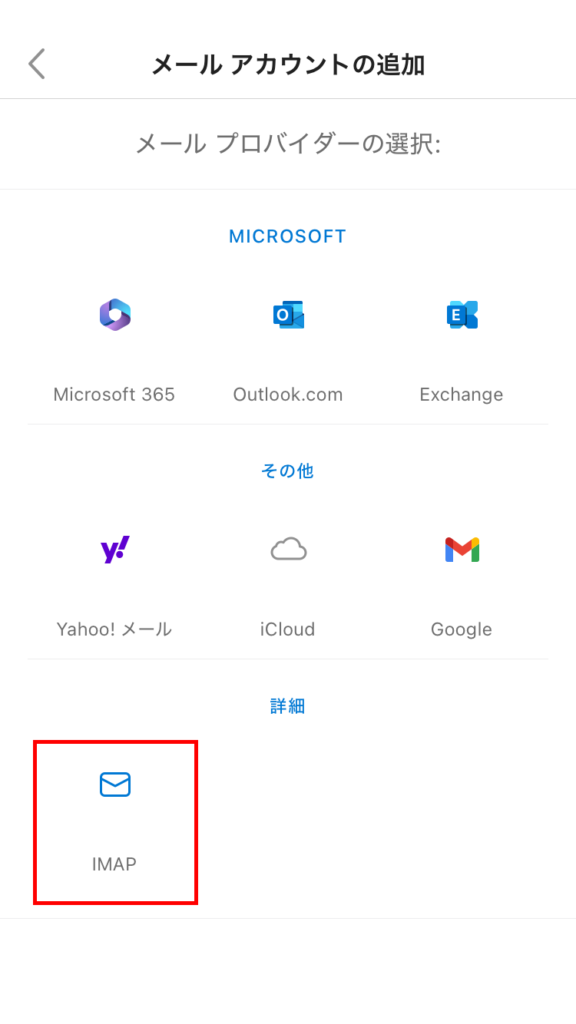
8.IMAPを選択します。※iOS版OutlookはIMAPのみ対応しています。
9.アカウント情報を入力し、サインインをタップします。
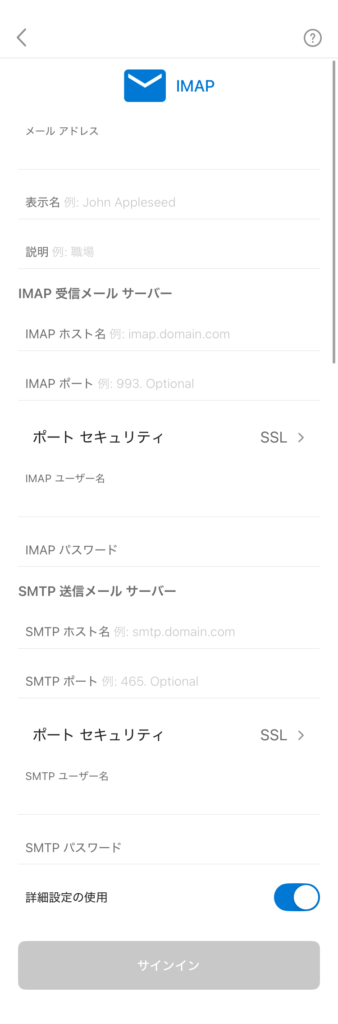
■IMAP受信メールサーバー
| IMAPホスト名 | お伝えしてある受信サーバー 例)sv***.xserver.jp |
|---|---|
| IMAPポート | 995 |
| ポートセキュリティ | SSL(デフォルト) |
| IMAPユーザー名 | 登録したいメールアドレス |
| IMAPパスワード | 登録したいメールアドレスのパスワード |
■SMTP送信メールサーバー
| SMTPホスト名 | お伝えしてある送信サーバー(受信サーバーと同じ) 例)sv***.xserver.jp |
|---|---|
| ポート | 465 |
| ポートセキュリティ | SSL(デフォルト) |
| SMTPユーザー名 | 登録したいメールアドレス |
| SMTPパスワード | 登録したいメールアドレスのパスワード(受信と同じ) |