Microsoft 365/Google Workspaceを活用した複数端末でのメール管理
以前の記事で、メールの受信方式であるPOP方式とIMAP方式の特徴や違いについて解説しました。
その中で、現代のメール運用においては、POP方式よりもIMAP方式の方がメリットが大きいことを書かせていただきました。
現代は多くのユーザーがスマートフォンとPCを所持し、それぞれの端末でメールを閲覧することが当たり前の時代です。
IMAP方式は複数端末による受信メール閲覧に適していると同時に、送信メールに関しても、メーラーから設定することで複数端末での同期が可能です。
しかし、IMAP方式によるメール受信はPOP方式のメール受信と比べて大容量のサーバーが必要になり、サーバーの追加費用が発生する可能性があります。
そこで今回の記事では弊社でご提案可能な、別途費用を抑えつつ複数端末でメールを管理する方法をご紹介します。
IMAP方式への切り替えで発生しやすい、サーバー容量の問題
IMAP方式によるメール受信は
という特徴があります。(詳しくは以前の記事をご覧ください)
受信メールがメールサーバーの容量を使い切ってしまうと、それ以上はメールを受信できなくなってしまうため、IMAP方式でのメール受信では特に大容量メールサーバーの使用が推奨されます。
一方で、POP方式を前提としたメールサーバーの容量は比較的小さい場合が多いです。POP方式は基本的にサーバー上にメールを長期間保存し続ける前提ではないため、大容量のサーバーを必要としないからです。
そのため、POP方式を想定したメールサーバーをIMAP方式のメールサーバーにする場合、そのままだとサーバー容量が不足してしまうため、サーバー容量の増強や大容量サーバーの新規契約といった追加費用が発生する可能性が高いです。
例えば弊社の場合、ひとつの大容量サーバーを各クライアント用に小分けにして運用しているため、全てのクライアントをIMAP方式にしてしまうとサーバー容量が不足してしまいます。IMAP方式をご希望の場合に専用のサーバーを立ててお引越しすることは可能ですが、その場合はサーバーのコストが上昇してしまいます。
サーバー内のメールを端末のローカル環境に保存することも可能ですが、この方法で保存したメールは他の端末からは閲覧できなくなってしまいます。
「複数端末で同じメールを見られるようにしたい」
「でも、メールサーバーの追加費用はできるだけ抑えたい」
このような場合に検討できる方法があります。
解決方法
メールサーバーの容量負担を抑えながら、複数端末でメールを管理しやすくする方法として、Google WorkspaceやMicrosoft 365にメールを集約する方法をご紹介します。
企業や事業主の場合、Google WorkspaceやMicrosoft 365を既に契約していることも多いかと思われます。特にMicrosoft 365は、WordやExcel、OutlookなどのOfficeアプリを利用する目的でも契約される方が多いです。
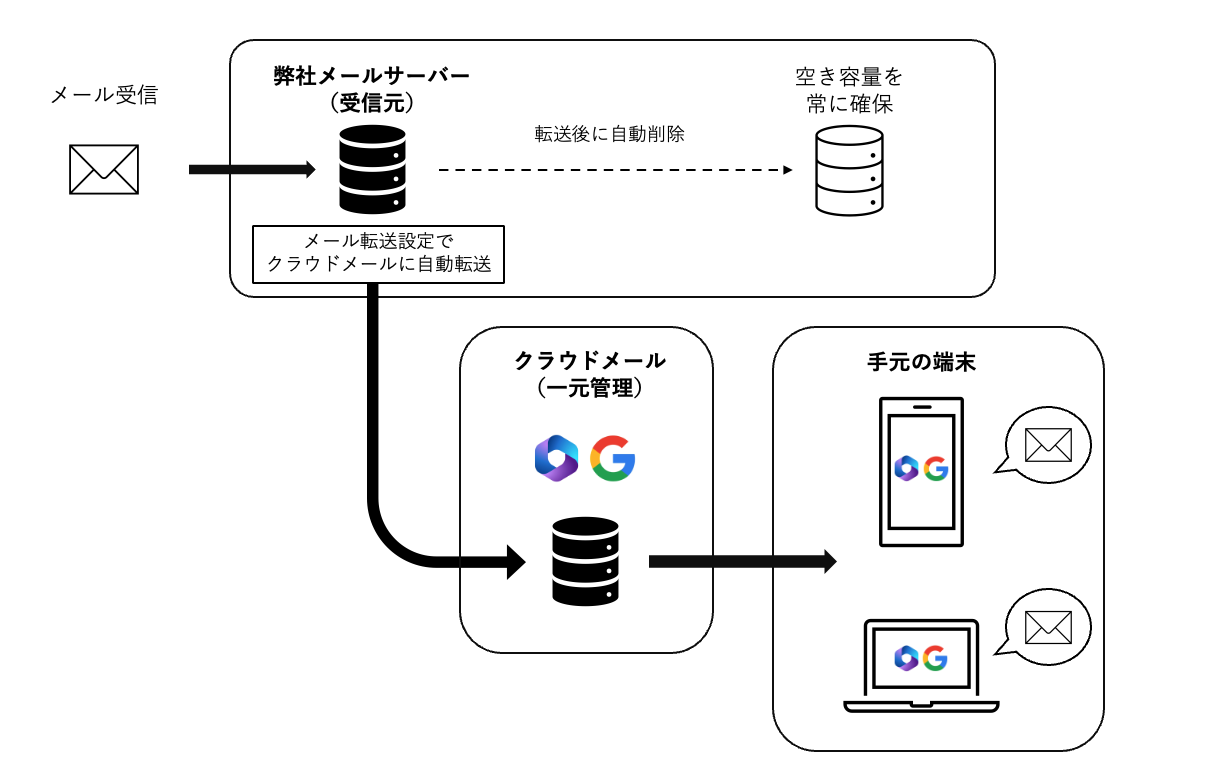
Google WorkspaceのGmailやMicrosoft 365のOutlookはクラウド上でメールを管理するサービスのため、どの端末からでも同じメールボックスを確認できるのが特徴です。つまり、受信したメールをGmailやOutlookで管理することができれば、複数端末でも同じメールを確認しやすい運用を実現できます。
既存のメールサーバーからGmailやOutlookへの転送は、サーバーの管理画面から設定することができます。すべての受信メールを自動転送する設定にしておくことがおすすめです。
加えて、「転送後はメールボックスに残さない設定」や「指定期間後にサーバー上のメールを削除する設定」もONにすることで、既存サーバーの空き容量を確保し続けることも可能です。
GmailまたはOutlookのアカウントをスマートフォンやPCに設定すると、サーバーから転送されてきたメールを、各端末で確認することができるようになります。
また、GmailやOutlookのアカウントに紐づいたメールボックスを確認するため、
- どの端末から見ても同じ受信状況
(例:既読、フィルタリング設定、フォルダ分け) - GmailやOutlook側から送信する運用に統一すれば、送信済みメールも複数端末で共有可能
という状態になります。
⚠️注意点
この方法は無料版のGmailやOutlook.comではなく、有料版のGoogle WorkspaceやMicrosoft 365での利用をおすすめします。
無料版のGmailやOutlook.comでは「@gmail.com」や「@outlook.com」「@outlook.jp」といった個人向けのメールアドレスでの送信になります。
一方、Google WorkspaceやMicrosoft 365で独自ドメインを設定していれば、「@media-lab.ne.jp」のような会社のメールアドレスで送受信できます。
つまり、外部から見えるメールアドレスはこれまで通り会社のアドレスを使いながら、実際のメール閲覧・管理はGmailやOutlookのクラウド環境に集約できます。
まとめ
今回は、POP方式を想定したサーバー容量のまま、転送することで既存メールサーバーの容量負担を抑えつつ、複数端末でメールを管理しやすくする方法について書かせていただきました。
弊社とご契約いただいているお客様の中で、
- 既にGoogle WorkspaceやMicrosoft 365を契約されている方
- メール管理を複数端末で共有したい方
これらに当てはまる方がいらっしゃいましたら、導入のお手伝いができます。
ぜひお気軽にご相談くださいませ。
なお、この方法では、メールの送受信をGoogle WorkspaceやMicrosoft 365側に集約するため、DNS、送信ドメイン認証、転送設定などの確認が必要になります。設定内容によっては、迷惑メール判定や送信エラーを防ぐための調整が必要になる場合がありますので、この点を含めお客様のご状況に合わせた最適なご提案をいたします。お客様のご状況に合わせた最適なご提案をいたします。
記事についてのご質問やお問い合わせはこちらまでお願いします。